Microsoft 365 Copilot에서 문서를 작성하고 Adobe Express와 Acrobat으로 디자인, PDF, 전자서명까지 이어지는 실제 업무 연동 구조를 설명합니다.
요즘 회사에서 일하다 보면 이런 생각이 들 때가 많습니다. 문서도 잘 쓰고 있고, 회의도 열심히 하고 있는데, 하루가 끝나면 왜 이렇게 한 게 없는 느낌일까 하는 생각입니다.
Outlook으로 메일을 보내고, Word로 문서를 작성하고, Teams에서 회의를 하고, PowerPoint로 자료를 만드는 일은 이미 익숙합니다. 여기에 Adobe로 이미지나 PDF를 처리하는 것도 낯설지 않습니다.
그런데 일이 느리게 느껴지는 이유는 도구가 부족해서가 아니라, 일의 흐름이 중간중간 끊기기 때문입니다. 문서를 쓰다가 디자인 때문에 멈추고, 회의가 끝나고 다시 정리하느라 멈추고, PDF 서명 때문에 또 멈추는 순간들이 하루에 여러 번 반복됩니다.
이렇게 끊기는 순간들은 각각 보면 사소해 보이지만, 하루 전체로 보면 집중력을 크게 갉아먹습니다. 다시 파일을 열고, 다시 맥락을 떠올리고, 다시 ‘어디까지 했더라’를 확인하는 데 쓰이는 시간이 쌓이면, 실제로 결과물을 만드는 시간은 생각보다 많이 줄어듭니다.
이 글에서는 Microsoft Copilot과 Microsoft 365에서 내용을 만들고, Adobe Express와 Adobe Acrobat, Adobe Acrobat Sign으로 그 내용을 완성할 때, 왜 파일을 다시 만들거나 열지 않아도 업무가 이어진다고 말하는지 그 구조를 풀어보겠습니다.
목차
- Copilot과 Adobe를 같이 쓴다는 말의 진짜 의미
- 왜 파일을 다시 만들 필요가 없는가
- 어디서 확인하고 어떻게 이용하나
- Copilot이 맡는 역할은 어디까지인가
- Adobe Express는 어디에 붙어 있는가
- Adobe Acrobat과 Acrobat Sign은 어떻게 이어지는가
- 한 번에 이해하는 실제 업무 흐름 예시
- 관리자 관점에서 보는 연동 구조
- 정리, 연동의 핵심은 자동이 아니라 흐름이다
Copilot과 Adobe를 같이 쓴다는 말의 진짜 의미
먼저 가장 많이 생기는 오해부터 짚고 가겠습니다. “Copilot과 Adobe가 연동된다”는 말을 들으면, 버튼 하나만 누르면 문서부터 디자인, PDF, 서명까지 자동으로 완성되는 모습을 떠올리는 경우가 많습니다.
하지만 실제 연동은 그런 마법 같은 자동화가 아닙니다. 대신 훨씬 현실적이고, 그래서 더 체감이 큽니다.
Copilot과 Adobe의 연동은 역할 분담에 가깝습니다. Copilot은 Microsoft 365 안에서 생각을 정리하고, 초안을 만들고, 문서의 구조를 잡는 역할을 합니다. 반면 Adobe는 그 결과물을 실제로 외부에 전달 가능한 형태, 즉 디자인·PDF·서명 같은 ‘완성 단계’로 끌어올리는 역할을 맡습니다.
중요한 점은 이 두 역할이 서로 다른 프로그램을 오가며 이루어지는 것이 아니라, 같은 작업 맥락 안에서 이어진다는 점입니다. 사용자는 지금 내가 쓰고 있는 문서나 화면을 떠나지 않고, 다음 단계를 실행할 수 있습니다.

왜 파일을 다시 만들 필요가 없는가
예전 방식의 가장 큰 문제는 작업의 기준이 항상 ‘파일’이었다는 점입니다. Word 파일을 만들고 저장한 뒤, 다시 열고, 다른 형식으로 변환하고, 또 다른 도구로 옮기는 과정이 반복됐습니다.
지금의 구조는 다릅니다. 작업의 중심은 파일이 아니라 Microsoft 365의 작업 화면입니다.
Word에서 문서를 쓰고 있다면, 그 문서는 단순한 파일이 아니라 하나의 작업 공간입니다. Copilot은 그 공간 안에서 문장을 만들고 정리합니다. Adobe Express는 같은 공간 안에서 시각 요소를 추가합니다. Acrobat은 그 결과물을 공식 문서로 확정하고, Acrobat Sign은 그 문서에 서명을 연결합니다.
모든 단계가 같은 맥락에서 이어지기 때문에, 사용자는 “이제 저장해야 하나?”, “어디로 옮겨야 하나?” 같은 판단을 할 필요가 없어집니다. 판단이 줄어들수록, 집중은 유지됩니다.
어디서 확인하고 어떻게 이용하나
Copilot과 Adobe 연동은 막연한 개념이 아니라, 실제로는 Microsoft 365 안에 Adobe 앱과 애드인을 붙여 사용하는 구조입니다.
가장 먼저 확인해야 할 곳은 Word와 PowerPoint의 ‘추가기능(Add-ins)’ 메뉴입니다. 여기에서 Adobe Express, Adobe Creative Cloud, Adobe Acrobat Sign 같은 항목이 보인다면, 기본적인 연동 환경은 이미 준비돼 있다고 볼 수 있습니다.
이 추가기능들은 문서 옆 패널 형태로 열리며, 문서를 닫거나 파일을 새로 만들지 않고도 디자인 요소 추가, PDF 변환, 서명 요청 같은 작업을 이어서 할 수 있게 해 줍니다.
Teams에서도 비슷한 흐름이 이어집니다. 회의가 끝난 뒤 Copilot이 회의 요약과 할 일을 정리해 주고, 그 결과를 문서로 옮겨 서명이나 승인 단계로 이어갈 수 있습니다. 이때도 사용자는 Teams라는 협업 화면을 벗어나지 않습니다.
만약 추가기능이 검색되지 않거나 설치가 막혀 있다면, 이는 개인 계정 문제가 아니라 회사의 보안·IT 정책 때문인 경우가 대부분입니다. 이 경우에는 개인이 해결하려고 애쓰기보다는, 관리자에게 조직 단위 배포 여부를 확인하는 것이 가장 빠른 방법입니다.
Copilot이 맡는 역할은 어디까지인가
Copilot은 일을 대신 끝내 주는 도구라기보다는, 일을 시작하기 쉽게 만들어 주는 도구입니다.
백지 문서 앞에서 무엇부터 써야 할지 막막할 때, Copilot은 출발선을 만들어 줍니다. 초안을 제시하고, 구조를 잡아 주고, 빠뜨린 항목을 짚어 줍니다.
하지만 Copilot은 디자인을 책임지지 않습니다. 브랜드에 맞는 이미지 제작, 레이아웃 고정, 공식 문서로의 확정 같은 단계는 Copilot의 역할 밖입니다.
이 경계가 명확하기 때문에 오히려 역할 분담이 깔끔해집니다. Copilot은 생각과 내용을, Adobe는 완성과 전달을 맡습니다.
Adobe Express는 어디에 붙어 있는가
Adobe Express는 디자인 전용 프로그램처럼 보이지만, 실제로는 Microsoft 365 안에서 쓰이도록 설계된 도구입니다.
문서를 작성하다 보면 시각 요소가 필요한 순간은 반드시 옵니다. 이때 작업 흐름을 끊지 않고 이미지를 만들 수 있느냐가 생산성에 큰 차이를 만듭니다.
Adobe Express는 회사 로고, 브랜드 컬러, 템플릿을 기반으로 빠르게 시각 자료를 만들고, 그 결과를 바로 문서나 슬라이드에 넣을 수 있게 해 줍니다. 파일을 저장하거나 옮기는 과정이 없습니다.
Adobe Acrobat과 Acrobat Sign은 어떻게 이어지는가
문서가 완성되면 결국 필요한 것은 ‘확정’입니다. 이때 PDF와 서명 단계가 등장합니다.
Adobe Acrobat은 Word나 PowerPoint 문서를 레이아웃이 깨지지 않는 PDF로 변환합니다. Acrobat Sign은 그 PDF에 서명을 연결합니다.
중요한 점은 이 과정이 문서를 다시 만드는 작업이 아니라는 점입니다. 처음 작성한 문서의 흐름이 그대로 유지된 채, 형식과 상태만 바뀝니다.
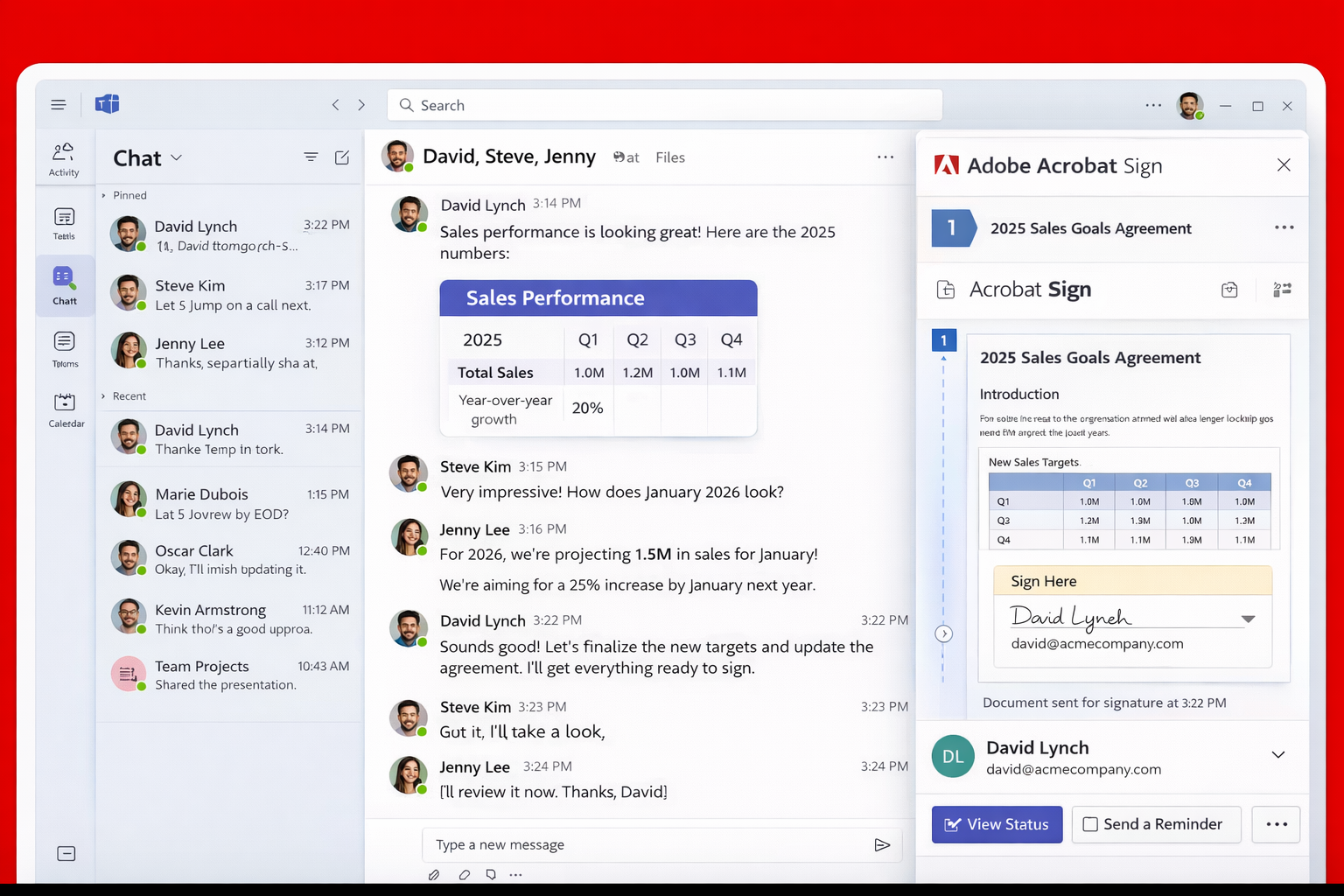
한 번에 이해하는 실제 업무 흐름 예시
회의 → 정리 → 문서 → 디자인 → PDF → 서명. 이 모든 흐름이 하나의 맥락 안에서 이어집니다.
사용자는 더 이상 “다음에 무엇을 열어야 하지”를 고민하지 않습니다. 지금 하고 있는 일을 기준으로 다음 단계가 자연스럽게 이어집니다.
관리자 관점에서 보는 연동 구조
조직 관점에서 Copilot과 Adobe 연동의 핵심은 자동화가 아니라 표준화입니다.
애드인과 통합 앱을 조직 단위로 배포해 두면, 직원마다 다른 방식으로 문서를 만들거나 서명을 처리하는 문제가 줄어듭니다. 보안과 기록 관리 측면에서도 이점이 큽니다.
즉, 이 연동은 개인의 편의를 넘어서 조직의 업무 흐름을 정리하는 도구로 작동합니다.
정리, 연동의 핵심은 자동이 아니라 흐름이다
Copilot과 Adobe의 연동을 이해하는 가장 쉬운 방법은 이것입니다. 자동으로 모든 걸 해주는 구조가 아니라, 사람이 멈추지 않게 해주는 구조입니다.
파일을 다시 만들지 않고, 프로그램을 다시 열지 않고, 지금 하고 있는 일을 이어서 할 수 있다는 점. 그게 이 연동의 진짜 가치입니다.
이 글을 읽고 “아, 그래서 연동이라고 하는 거구나”라는 생각이 들었다면, 이미 핵심을 이해한 것입니다.